핵심은 폴더를 완벽하게 만드는 것이 아닙니다. 보고 있던 흐름을 끊지 않고 저장한 뒤, 기억나는 단서로 다시 찾을 수 있어야 합니다.
Safari 탭, 카카오톡 나에게 보내기, 메모, 스크린샷, 브라우저 북마크. iPhone에서 자료를 남기는 방법은 이미 충분합니다. 문제는 며칠 뒤 그 자료가 필요해졌을 때입니다. 정확한 제목이나 저장 위치를 기억하지 못하면 처음부터 다시 검색하게 됩니다.
이 문제를 줄이려면 저장 과정은 짧고, 회수 방법은 여러 개여야 합니다. Revuum은 iOS 공유 시트로 링크·텍스트·이미지 레퍼런스를 받은 뒤 제목, 설명, 본문, 태그, 카테고리로 다시 찾게 하는 개인 보관함입니다.
1. 보고 있던 앱에서 공유 버튼을 누르세요
Safari의 웹페이지, 메모의 텍스트, Instagram 게시물처럼 공유할 수 있는 콘텐츠라면 먼저 iOS 공유 버튼을 누릅니다. 별도 앱으로 이동해 링크를 복사하고 붙여넣는 과정이 없어야 저장 습관이 오래갑니다.
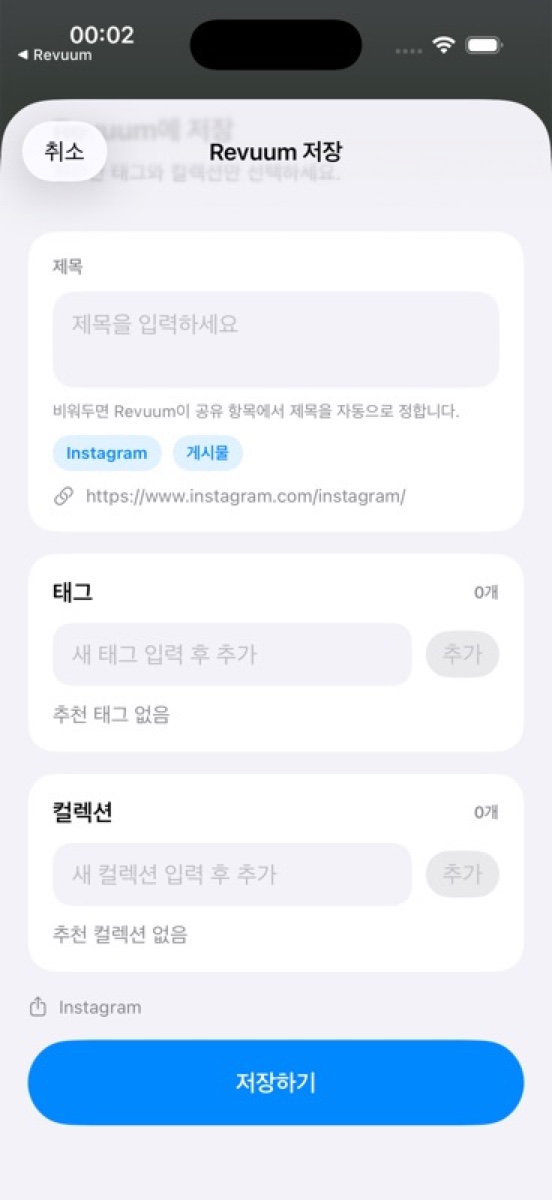
Revuum 공유 확장에서 제목, 태그, 컬렉션을 확인하고 저장할 수 있습니다.
2. 제목과 정리는 필요한 만큼만 하세요
저장할 때마다 폴더와 태그를 완벽하게 고르면 금방 지칩니다. Revuum에서는 제목을 그대로 두거나 필요한 경우에만 수정할 수 있습니다. 태그와 컬렉션도 선택 사항이라 먼저 저장하고 나중에 정리해도 됩니다.
저장이 끝나면 AI가 자료의 맥락을 보고 카테고리와 태그를 제안합니다. 자동 분류 결과는 고정된 정답이 아닙니다. 추천을 승인하거나 넘기고, 원하는 카테고리로 직접 바꿀 수 있습니다.
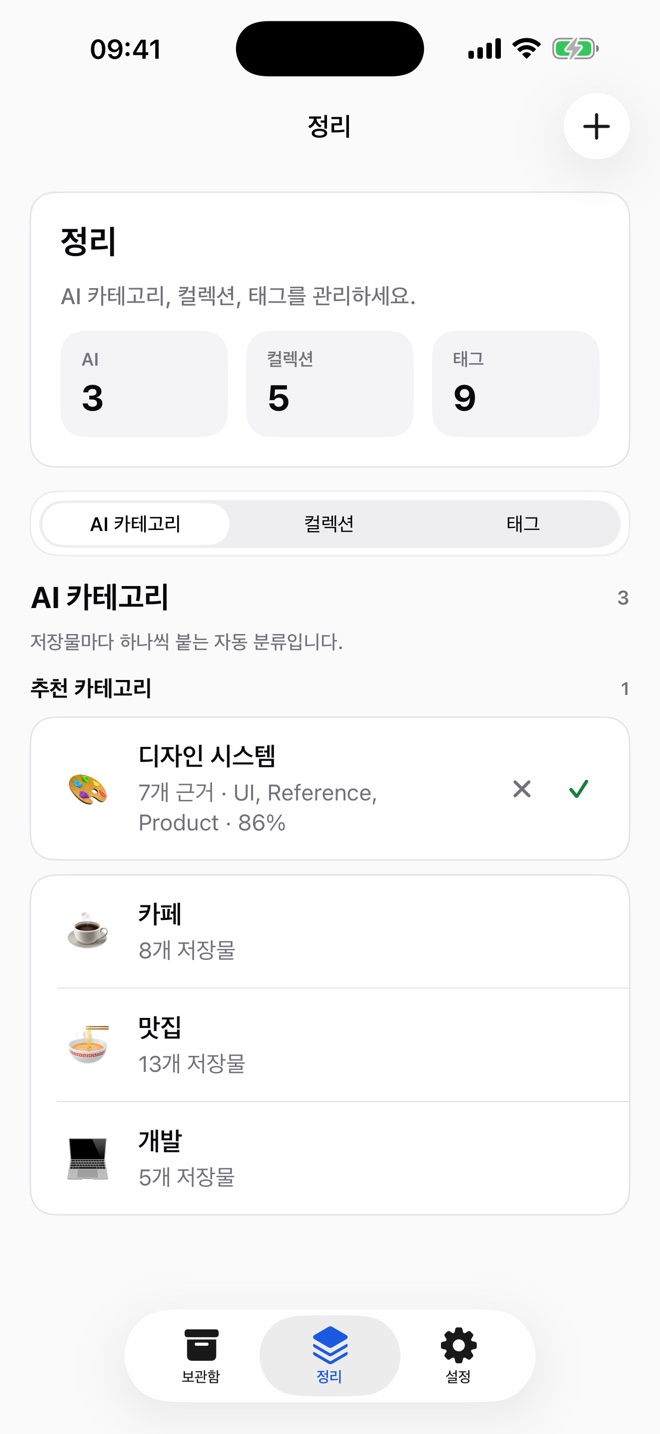
AI는 첫 정리를 돕고, 최종 구조는 사용자가 바꿀 수 있습니다.
3. 정확한 제목 대신 기억나는 단서로 찾으세요
며칠 뒤 자료가 필요해졌을 때 정확한 제목이 떠오르지 않을 수 있습니다. 이때 “디자인”, “카페”, “개발” 같은 카테고리나 저장할 때 남긴 메모, 출처, 태그로 범위를 좁히면 됩니다.
Revuum 보관함은 제목, 설명, 본문, 태그를 검색하고 출처·미디어·태그·컬렉션 필터를 함께 사용할 수 있습니다. 저장 위치 하나를 외우는 대신 여러 단서 중 기억나는 것을 사용합니다.
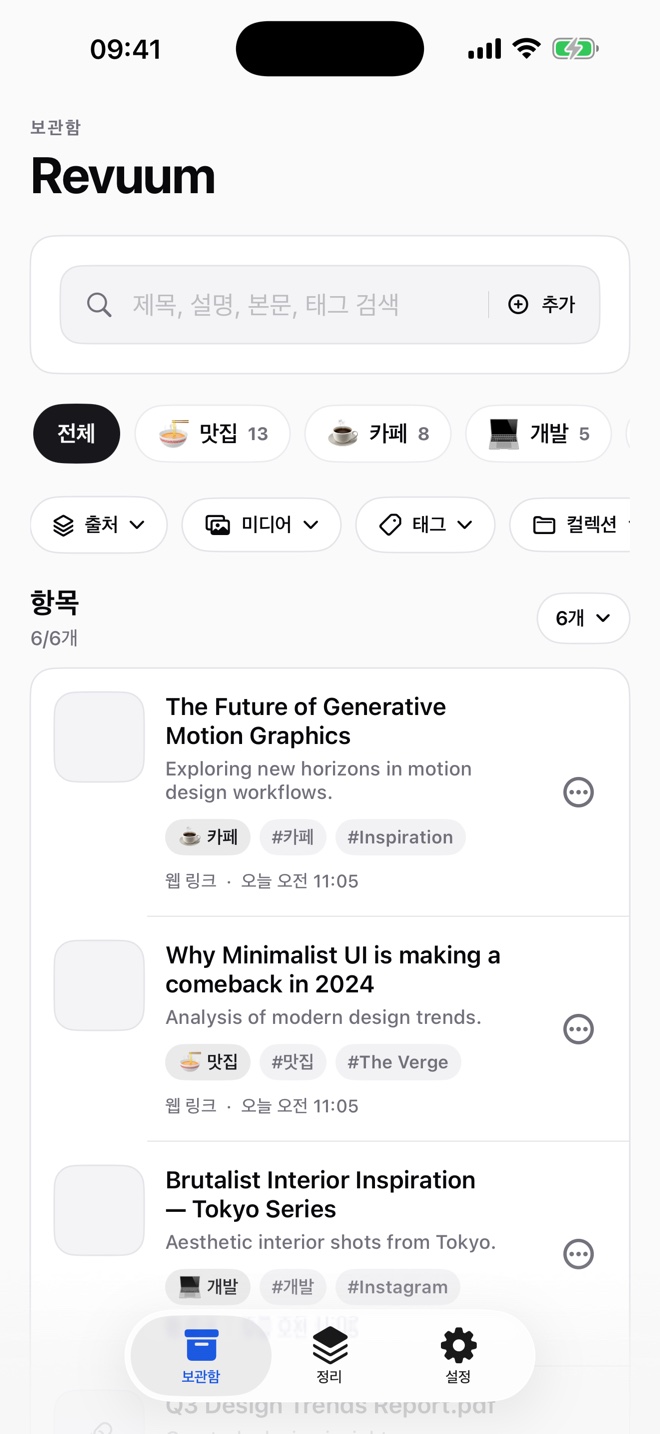
검색창과 카테고리·출처·태그·컬렉션 필터로 저장물을 좁힙니다.
어떤 자료를 저장하면 좋을까요?
Revuum은 긴 글을 읽는 용도에만 한정되지 않습니다. 나중에 다시 참고할 가능성이 있는 자료라면 형식보다 “다시 쓸 가치”를 기준으로 저장하는 편이 좋습니다.
읽을거리, 튜토리얼, 개발 문서
디자인·제품·콘텐츠 레퍼런스
맛집, 카페, 여행지, 쇼핑 후보
정책, 지원금, 금융·생활정보 링크
나중에 이어서 쓸 메모와 발췌문
기존 도구를 버릴 필요는 없습니다
Notes나 Notion은 글을 쓰고 구조화하는 데 강하고, read-it-later 앱은 긴 글을 읽는 데 강합니다. Revuum은 그 앞단에서 발견한 자료를 빠르게 붙잡고 다시 찾는 역할을 맡습니다. 기존 도구를 모두 대체하기보다 저장과 회수 사이의 빈틈을 채우는 방식으로 쓰면 됩니다.
자주 묻는 질문
Safari 링크를 가장 빠르게 저장하려면?
Safari의 공유 버튼을 누르고 Revuum을 선택하세요. 현재 페이지를 벗어나지 않고 제목과 원본 링크를 보관함으로 보낼 수 있습니다.
태그와 컬렉션을 매번 정해야 하나요?
아닙니다. 둘 다 선택 사항입니다. 먼저 저장하고 AI 추천이나 검색 결과를 보면서 나중에 정리할 수 있습니다.
제목이 기억나지 않아도 찾을 수 있나요?
제목뿐 아니라 설명, 본문, 태그를 검색할 수 있고 카테고리와 출처 필터도 사용할 수 있습니다.